 Vessa Rig
Trae tu biblioteca.
Tus canciones ya tienen una historia. Empieza con lo que ya tienes.
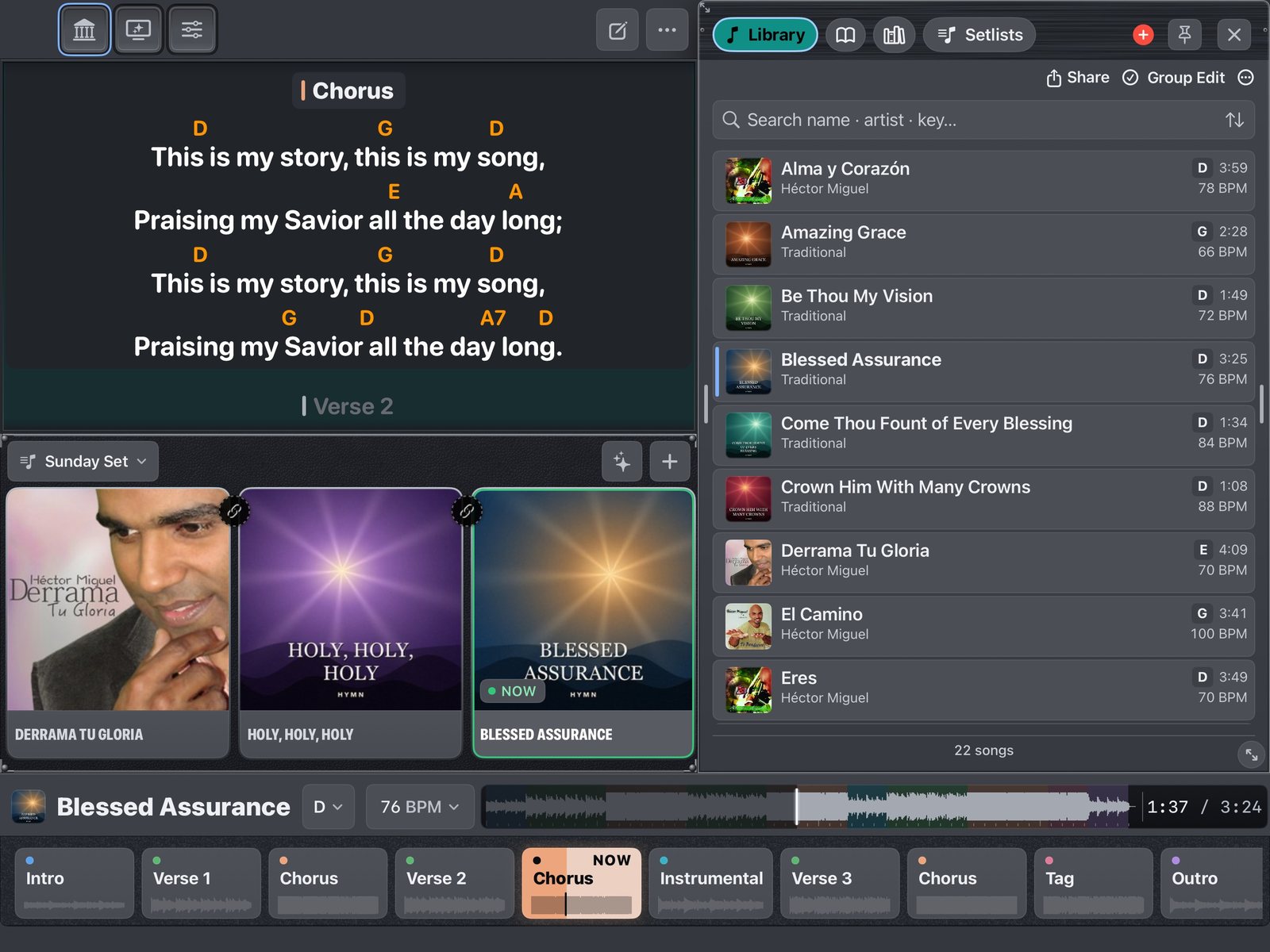
Importar es gratis en todos los planes. Conserva un respaldo de tu biblioteca original mientras revisas la importación.
Desde carpetas de pistas
Esto incluye las pistas que descargaste y las carpetas que armaste tú.
- Pon las carpetas de canciones donde tu iPad las alcance: en este iPad, en iCloud Drive o en una unidad conectada.
- En Vessa Rig, abre ••• → Importar canciones y sets → Carpeta de canciones y elígelas.
- Vessa Rig lee las pistas y su función, la portada, y el título, el tono y el tempo a partir de los nombres. Una carpeta con una sesión de Ableton (.als) también trae el tempo, el compás y los localizadores como secciones.
- No se leen letras ni partituras dentro de una carpeta. Agrégalas desde OnSong o ChordPro, como se explica abajo.
Vessa Rig lee archivos, no la biblioteca propia de otra app, así que trae los archivos. Si una carpeta no se lee bien, cuéntanos.
Desde Stage Traxx 4
- Ten listo en Archivos un archivo de canción de Stage Traxx 4 (
.st4s) o un respaldo completo (.st4b) en tu iPad o iPhone. Puedes recibirlo por AirDrop. - En Vessa Rig, abre Go Live → ••• → Import… y elige el archivo. También puedes tocar un archivo recibido en Archivos para abrirlo en Vessa Rig.
- Si es un respaldo
.st4b, revisa las canciones, cantidad de pistas, secciones, tamaños y espacio disponible antes de copiar. Marca las canciones que quieras traer. - Elige qué hacer con las canciones que ya tienes: conservar las tuyas, reemplazarlas o conservar ambas. Decide si también quieres traer las listas y carpetas.
- Inicia la importación. Las canciones llegan una por una. Puedes tocar Stop; si vuelves a importar el mismo respaldo, se retoman las canciones pendientes.
- Reproduce las canciones y revisa el mezclador y las salidas antes de usarlas en vivo.
Se importan las pistas, niveles, panorama, buses, silencios, ecualización, tempo, tonalidad, recortes, fundidos y secciones. Los respaldos completos también traen listas y carpetas. Se conserva el cambio de programa MIDI que la canción envía al cargarse.
Revisa esto primero: los eventos MIDI programados dentro de una canción de Stage Traxx no se importan. Esta guía cubre archivos de Stage Traxx 4, no formatos de versiones anteriores.
Desde OnSong o ChordPro
- Prepara un archivo
.onsong,.chopro,.choo.chordpro. Para varias hojas de OnSong, usa Export ChordPro y conserva el.zipque se genera. - Guarda el archivo en Archivos o envíalo a tu dispositivo por AirDrop.
- En Go Live, elige ••• → Import… y selecciona el archivo. Se importan letras, acordes y nombres de secciones; un ZIP de ChordPro importa todas las hojas juntas.
- Revisa las hojas importadas. Estos archivos traen letras y acordes, no pistas de audio.
¿Las letras y las pistas vienen de lugares distintos?
Cuando el título importado coincide con una canción que ya tienes, la ventana Same song? permite unirlos. Elige Add audio para una canción que solo tiene letra, o Add lyrics para una canción sin letra. Si ya hay letra, la opción naranja Replace indica que la reemplazará. Import as a new song los mantiene separados.
Las importaciones normales agregan canciones nuevas; al importar una biblioteca completa decides cómo manejar los duplicados. No necesitas borrar tu biblioteca anterior.
Los pasos siguen la sección “Sharing, Backup & Import” del manual de la app. Los nombres de los controles se conservan para que puedas encontrarlos. Ableton, Stage Traxx y OnSong son marcas de sus respectivos dueños. Vessa Rig no está afiliado a ellos ni cuenta con su respaldo o patrocinio.